
Overlay étendu : tour des onglets
L’overlay étendu est une fenêtre à onglets, séparée de l’overlay compact, pour consulter et configurer. Tu l’ouvres en disant par exemple « montre la flotte ».
Chaque onglet est une petite application dédiée. Voici la fenêtre : clique sur un onglet de l’image pour voir ce qu’il contient et à quoi il sert.
👆 Clique sur un onglet de l’image : l’écran et son explication changent ensemble. Ouvrir en grand
Vaisseau
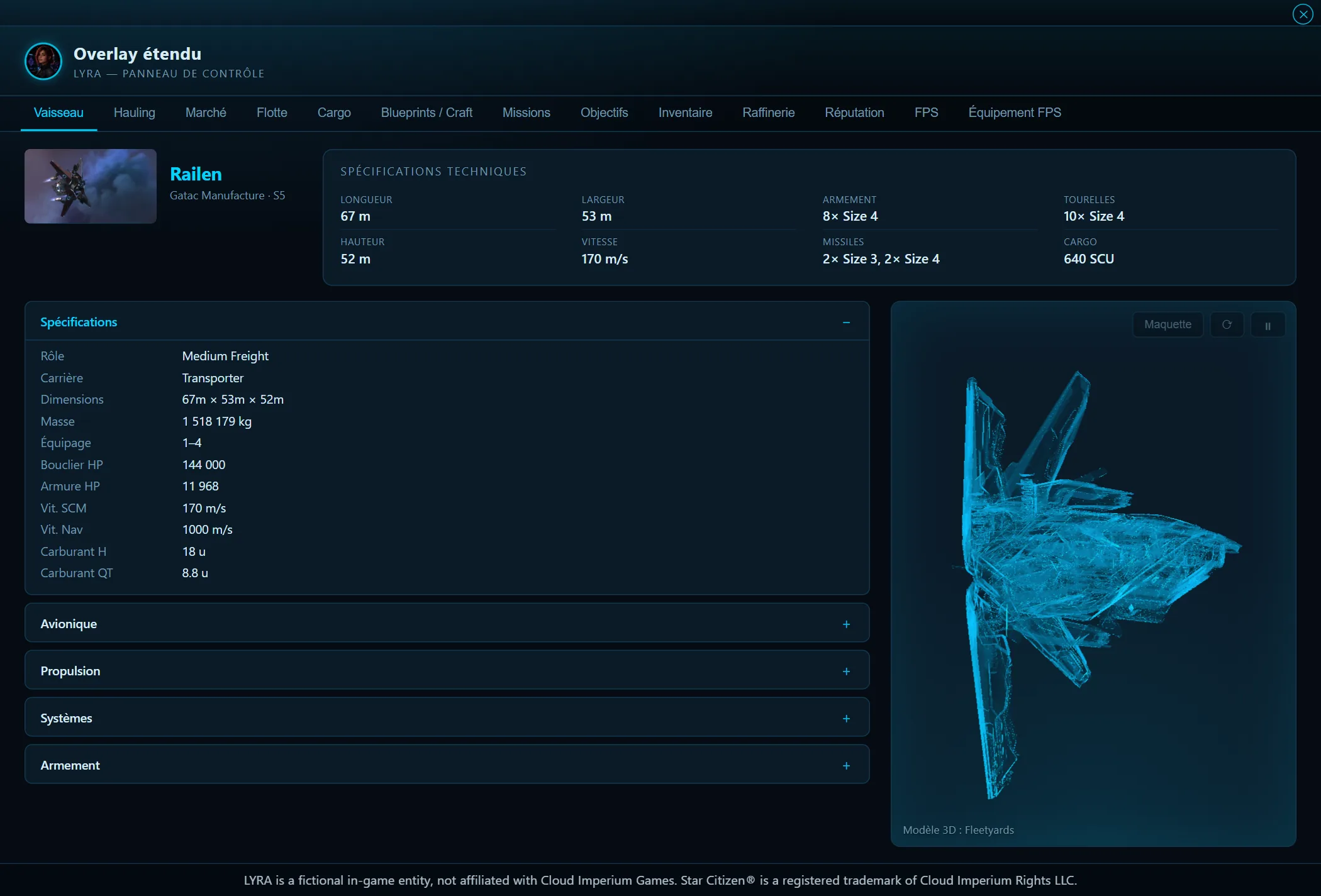
Section intitulée « Vaisseau »La fiche détaillée d’un vaisseau, affichée quand tu la demandes : « fiche du Railen ».
- En haut, les spécifications techniques : dimensions, vitesse, armement, tourelles, missiles, cargo.
- En dessous, des sections qui se déplient : Spécifications, Avionique, Propulsion, Systèmes, Armement.
- À droite, la maquette 3D du vaisseau (modèle Fleetyards, avec sa source indiquée). Le bouton « Maquette » l’affiche.
Tant que tu n’as demandé aucune fiche, l’onglet affiche « Aucune fiche vaisseau active ». Pour comparer deux vaisseaux, demande « compare le Cutlass et le Freelancer ».
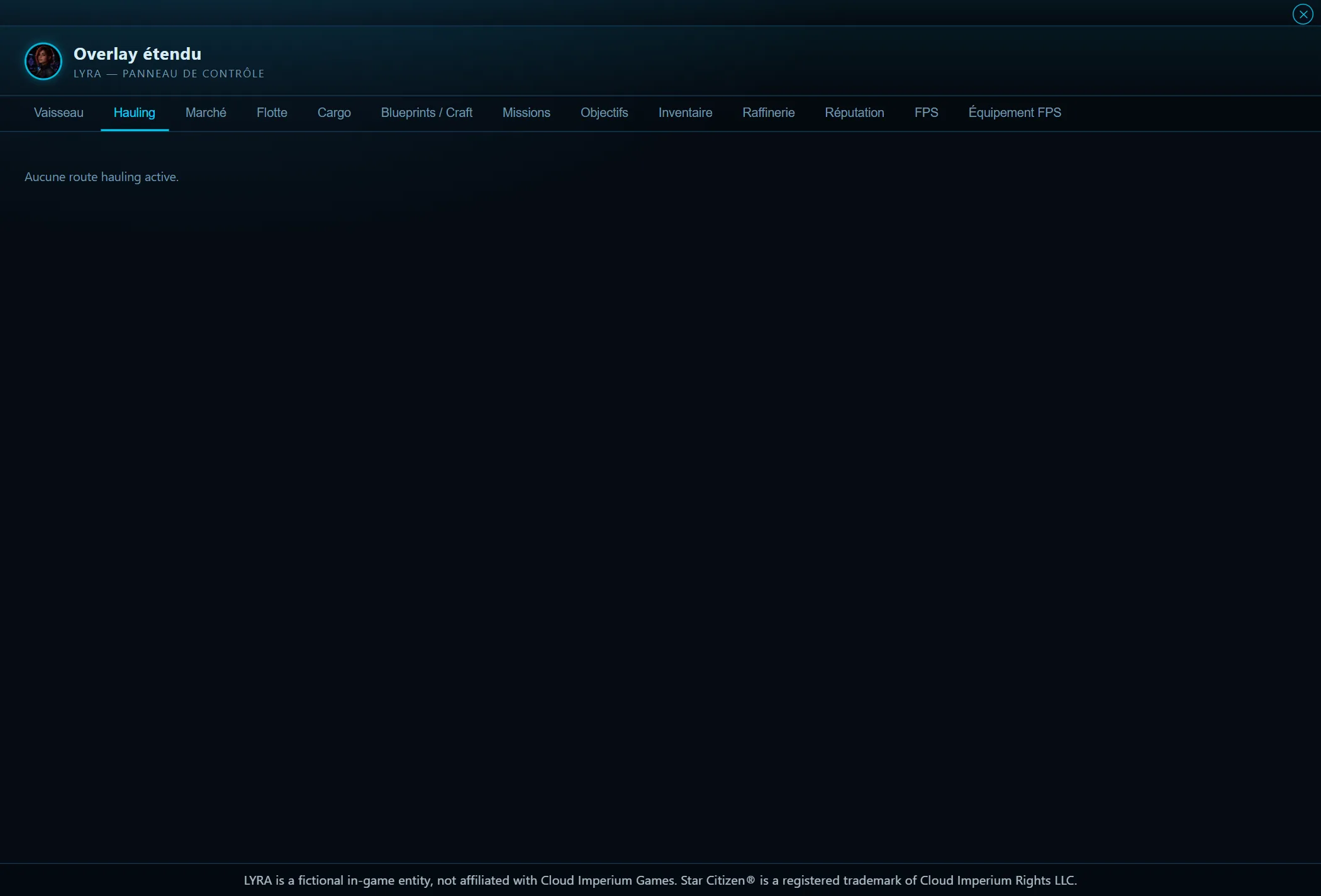
La route de livraison de tes contrats, étape par étape : où aller et dans quel ordre. Elle apparaît une fois tes missions scannées (« scanne mes missions », puis « j’ai fini »).
Chaque étape indique le lieu, l’action (livrer, puis charger) et la marchandise. Les étapes se cochent toutes seules quand le journal du jeu enregistre la livraison, et tu peux aussi les cocher à la main.
Sur la capture, aucun contrat n’est en cours : l’onglet affiche « Aucune route hauling active ». Voir Hauling : scanner ses contrats.
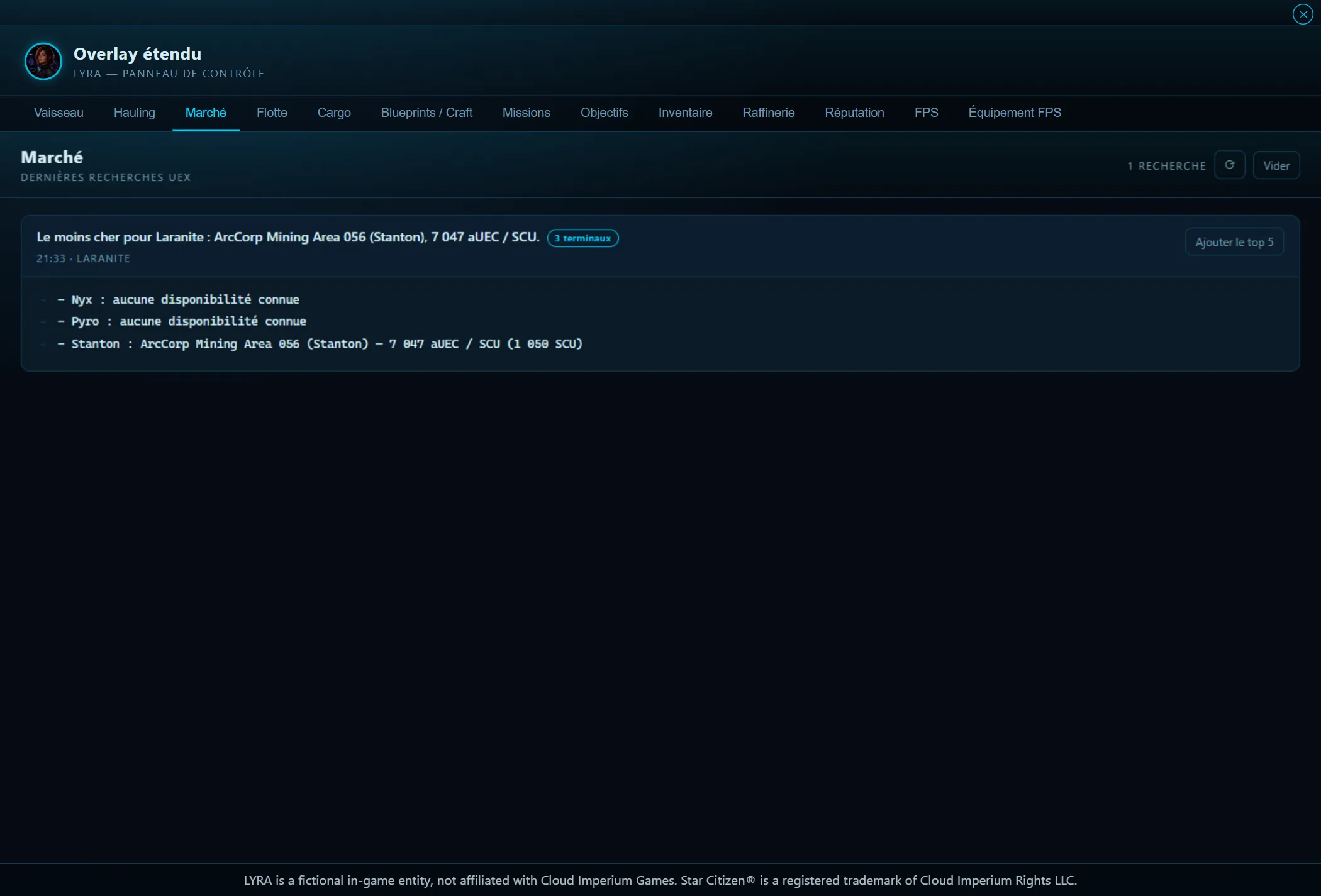
Le journal de tes recherches de marché. Quand tu demandes « où acheter du Laranite ? » ou « où vendre mon Agricium ? », l’overlay compact n’affiche la réponse que jusqu’au message suivant. Ici elle reste, avec la liste complète des terminaux, système par système.
- Chaque recherche affiche le meilleur résultat, l’heure et la marchandise.
- Ajouter le top 5 épingle les cinq meilleurs terminaux sur l’overlay compact.
- Vider efface l’historique.
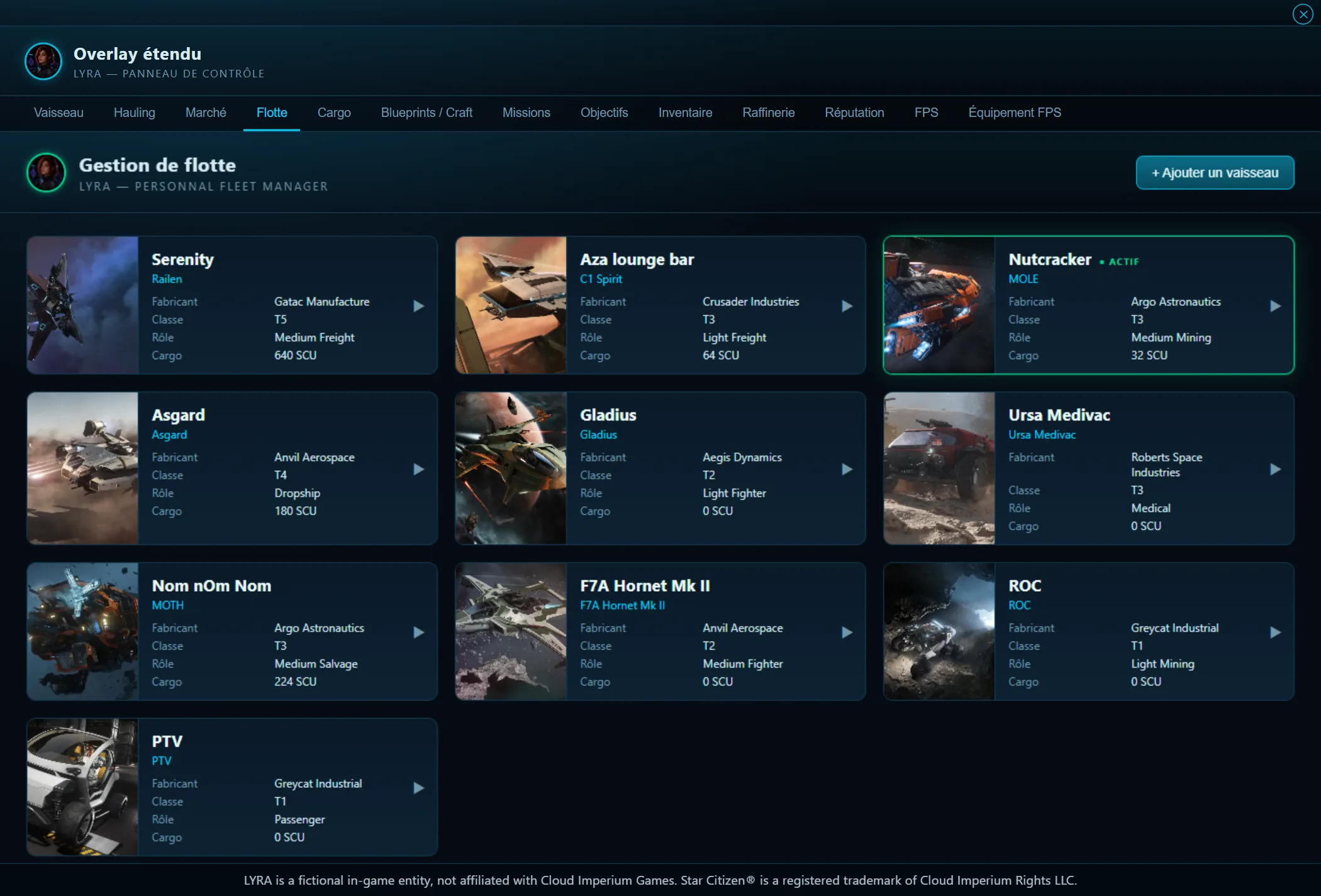
La gestion de ta flotte : une carte par vaisseau avec son image, son nom, son modèle, son constructeur, sa classe, son rôle et sa capacité de cargo.
- Le vaisseau marqué ACTIF est celui que LYRA utilise pour tes routes de commerce et ton plan de chargement.
- Clique sur un vaisseau pour voir ses emplacements d’équipement (un par point d’équipement réel) et remplacer un composant depuis un catalogue filtré par taille et type.
- + Ajouter un vaisseau pour compléter ta flotte.
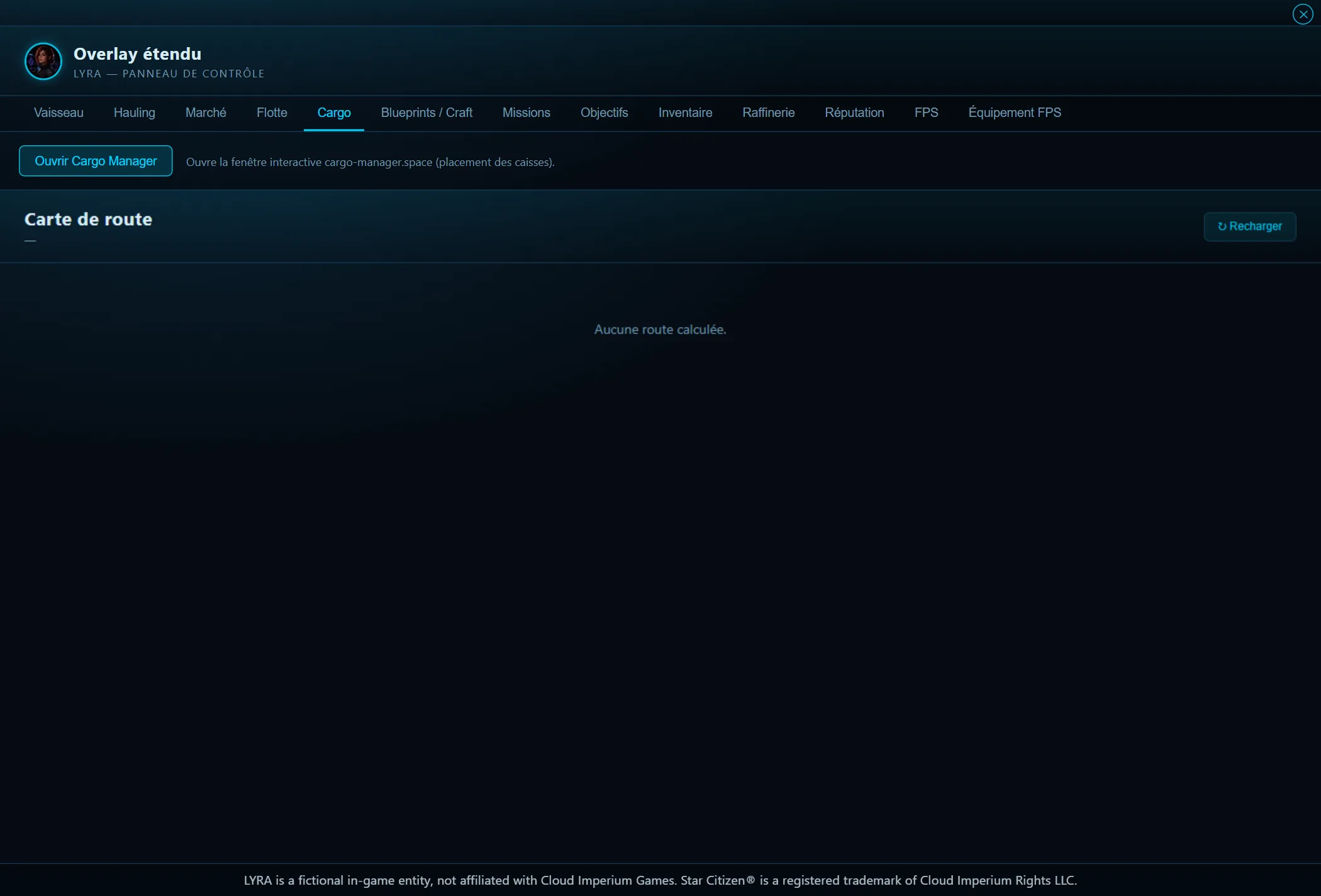
Le plan de chargement de ta route de hauling : comment ranger les caisses dans ton vaisseau (l’onglet Hauling, lui, dit où aller).
- Ouvrir Cargo Manager lance la fenêtre interactive de cargo-manager.space, où tu places tes caisses dans le vaisseau.
- En dessous, la carte de route de ton trajet, avec un bouton pour la recharger.
Quand une route est active, la fenêtre de Cargo Manager s’ouvre aussi toute seule. Sur la capture, aucune route n’est calculée.
Blueprints / Craft
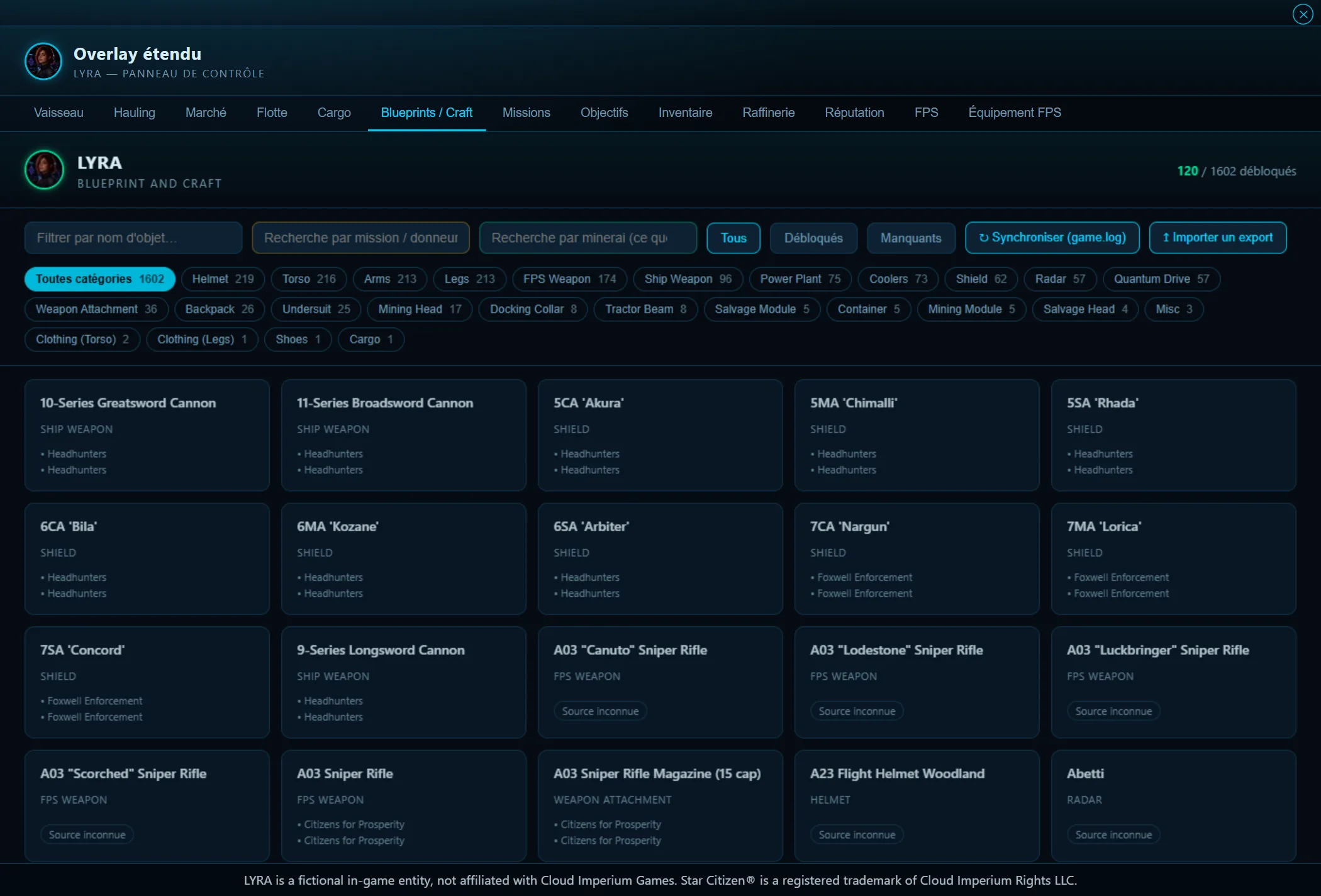
Section intitulée « Blueprints / Craft »Tous les blueprints du jeu, avec ceux que tu possèdes.
- Le compteur en haut à droite indique combien tu en as débloqué sur le total.
- Filtres : par nom d’objet, par mission ou donneur d’ordre, par minerai. Les boutons Tous / Débloqués / Manquants trient selon ta collection.
- Synchroniser (game.log) met ta collection à jour depuis le journal du jeu.
- Les pastilles de catégories (casques, torses, armes de vaisseau, boucliers…) filtrent la liste.
- Chaque carte indique d’où vient le blueprint (quelle mission, quel donneur).
Missions
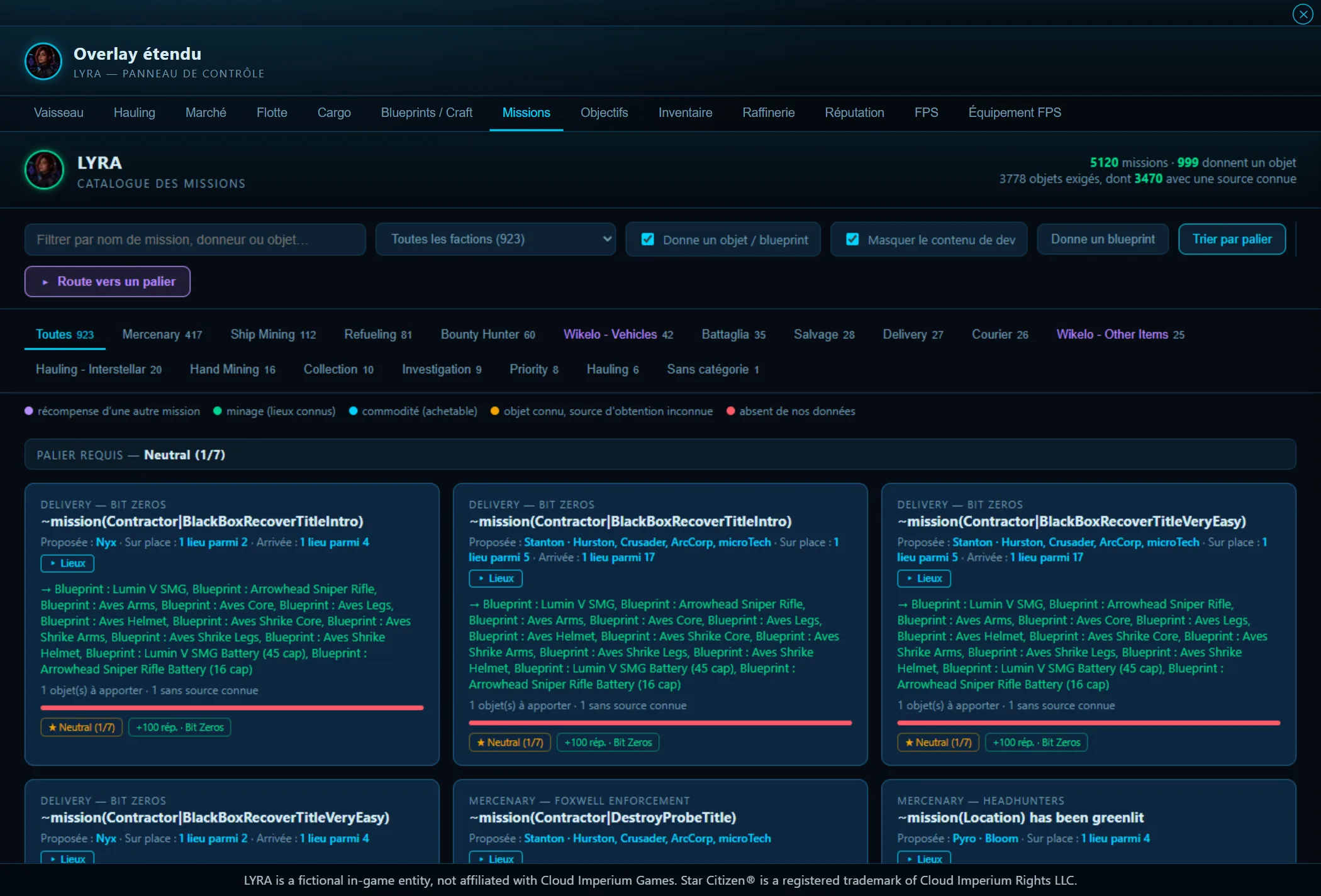
Section intitulée « Missions »Le catalogue des missions : ce qu’elles demandent, ce qu’elles donnent.
- En haut, le total de missions et le nombre de celles qui donnent un objet ou un blueprint.
- Filtres par nom de mission, donneur ou objet, et par faction, avec des cases pour ne garder que celles qui donnent un objet ou un blueprint.
- Des catégories (Mercenary, Ship Mining, Wikelo, Hauling…) pour s’y retrouver.
- Une légende de couleurs dit d’où vient chaque objet demandé : récompense d’une autre mission, minage, commodité à acheter, ou « objet connu, source inconnue ».
- Trier par palier et Route vers un palier classent les missions selon la réputation requise.
Objectifs
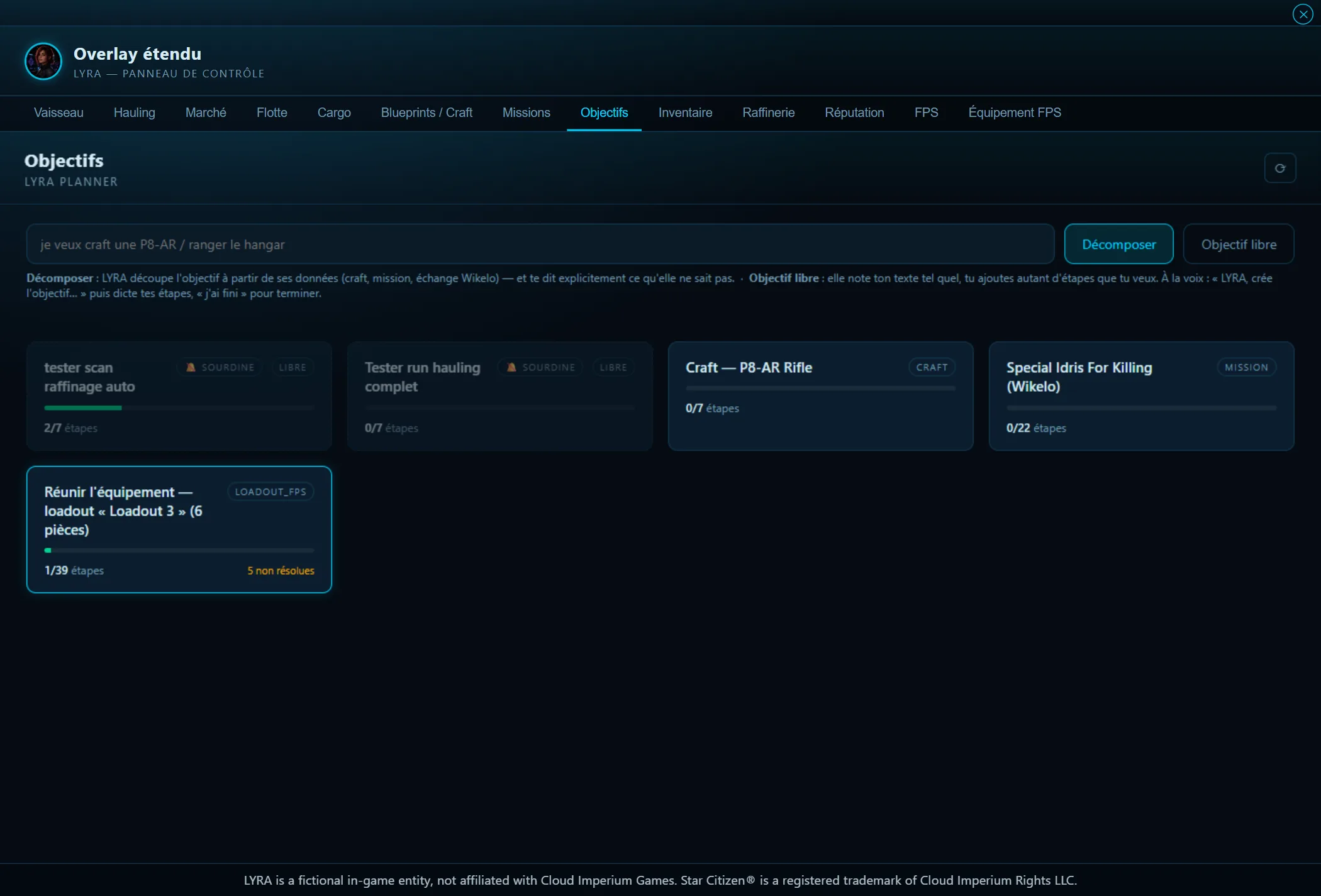
Section intitulée « Objectifs »Le LYRA Planner : transforme un objectif en liste d’étapes.
- Dans la zone de saisie, écris ou dicte un objectif (« je veux craft une P8-AR », « ranger le hangar »).
- Décomposer : LYRA découpe l’objectif à partir de ses données (craft, mission, échange Wikelo).
- Objectif libre : ta propre note, sans décomposition automatique.
- Chaque carte d’objectif montre son type, sa progression en étapes (« 0/7 ») et celles qui ne se vérifient pas automatiquement.
Voir LYRA Planner.
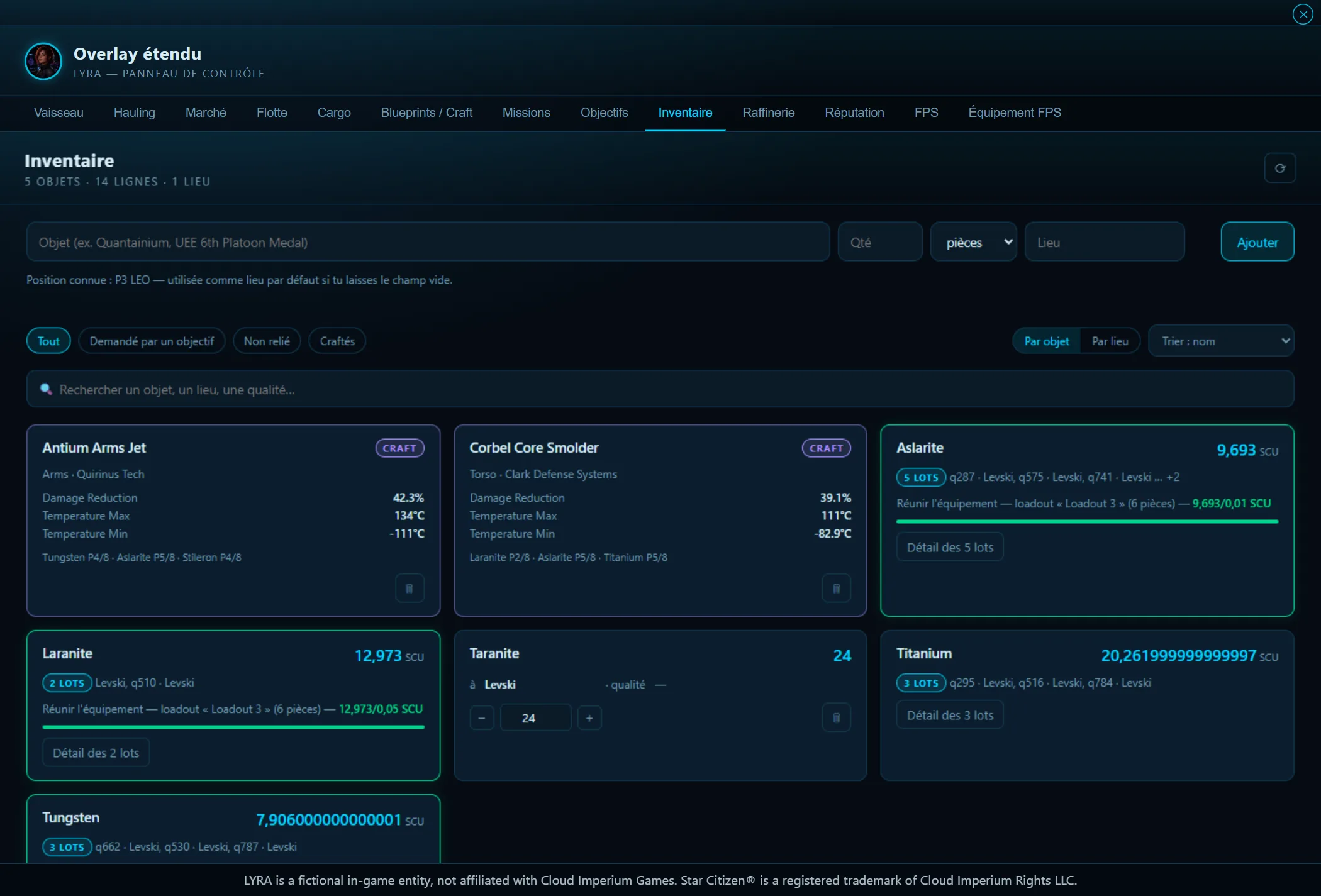
Inventaire
Section intitulée « Inventaire »Ton stock déclaré, objet par objet.
- Ajouter un objet, une quantité, une unité et un lieu : le jeu ne publiant pas ton inventaire, c’est toi qui le déclares.
- Filtres : tout, demandé par un objectif, non relié à un objectif, craftés.
- Deux vues : par objet ou par lieu, avec un tri au choix.
- Chaque carte indique la quantité et, si un objectif en a besoin, ce qu’il manque (« 12 973 / 0,05 SCU »…).
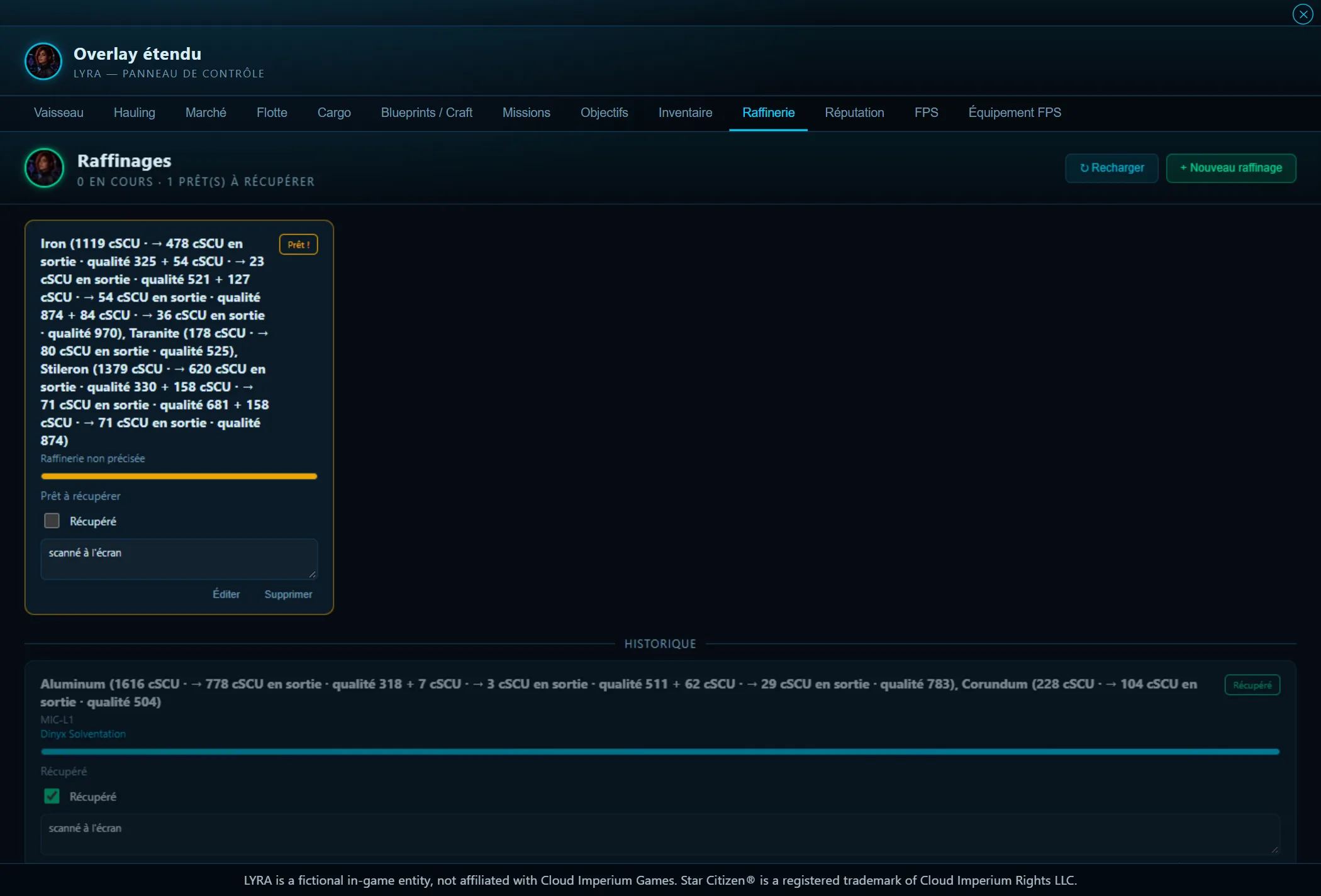
Raffinerie
Section intitulée « Raffinerie »Le suivi de tes raffinages.
- L’en-tête annonce combien sont en cours et combien sont prêts à récupérer.
- Chaque ordre détaille les minerais, les quantités en sortie et leur qualité, une barre de progression et un champ de note.
- Coche Récupéré quand tu as pris ta marchandise : l’ordre passe dans l’historique.
- + Nouveau raffinage pour en déclarer un, et Éditer / Supprimer sur chaque ordre.
LYRA te prévient à voix haute quand un raffinage est prêt.
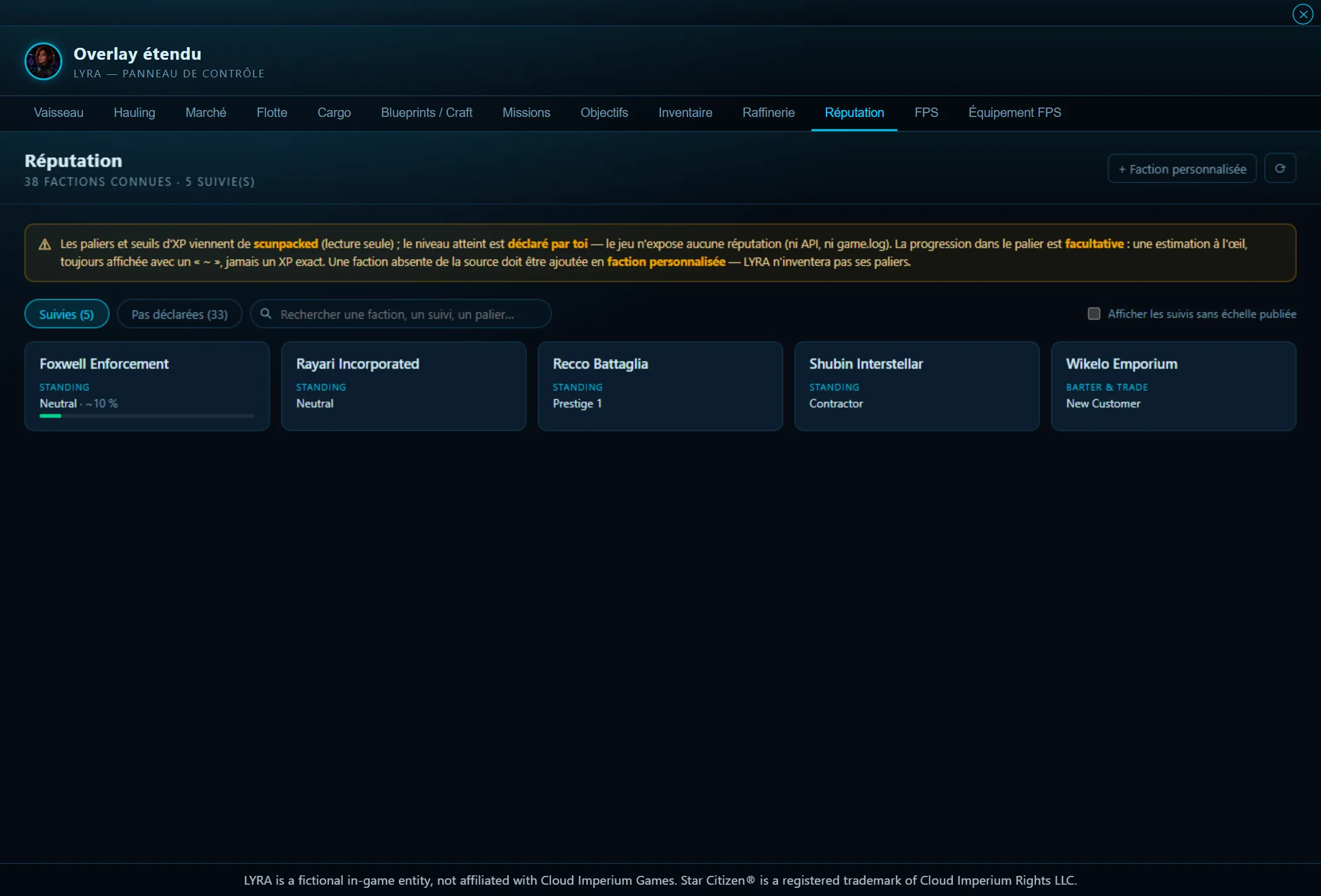
Réputation
Section intitulée « Réputation »Le suivi de ta réputation par faction.
- L’en-tête indique le nombre de factions connues et combien tu en suis.
- Un encadré rappelle la règle : les paliers viennent des données du jeu, le niveau atteint est déclaré par toi, et la progression dans le palier est une estimation facultative.
- Onglets Suivies et Pas déclarées, et une recherche par faction.
- + Faction personnalisée ajoute une faction absente de la source.
- Chaque carte affiche le palier atteint de la faction.
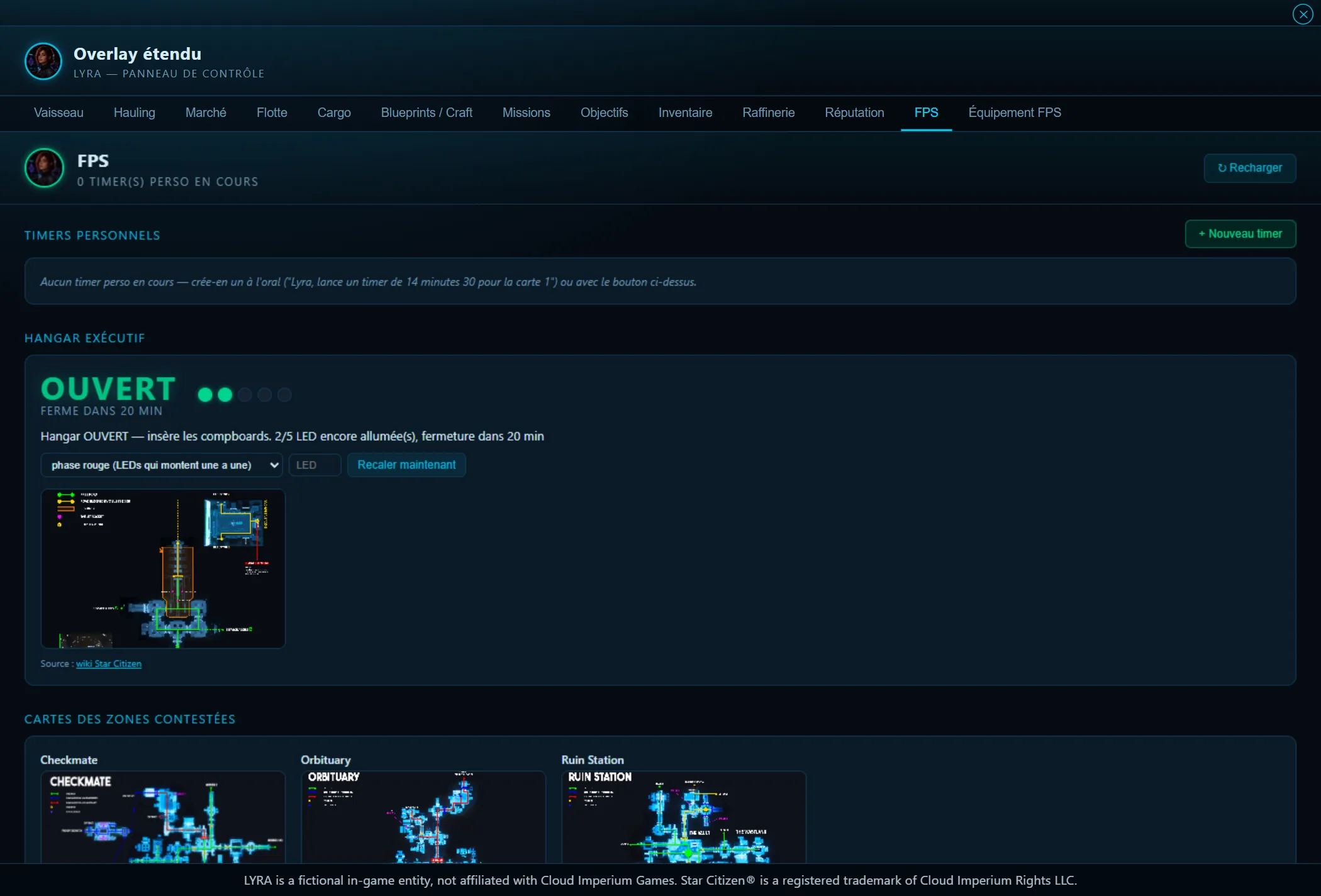
L’onglet des activités à pied et des minuteries.
- Timers personnels : tes minuteries (« lance un timer de 30 minutes »), avec + Nouveau timer.
- Hangar exécutif : son état (OUVERT ou fermé), les LED allumées, le temps restant avant la fermeture, un sélecteur de phase et Recaler maintenant pour corriger l’horloge, avec la carte du hangar.
- Cartes des zones contestées (Checkmate, Orbituary, Ruin Station…).
- Activités FPS : une fiche par activité, dont l’activation pousse ses étapes dans le planner.
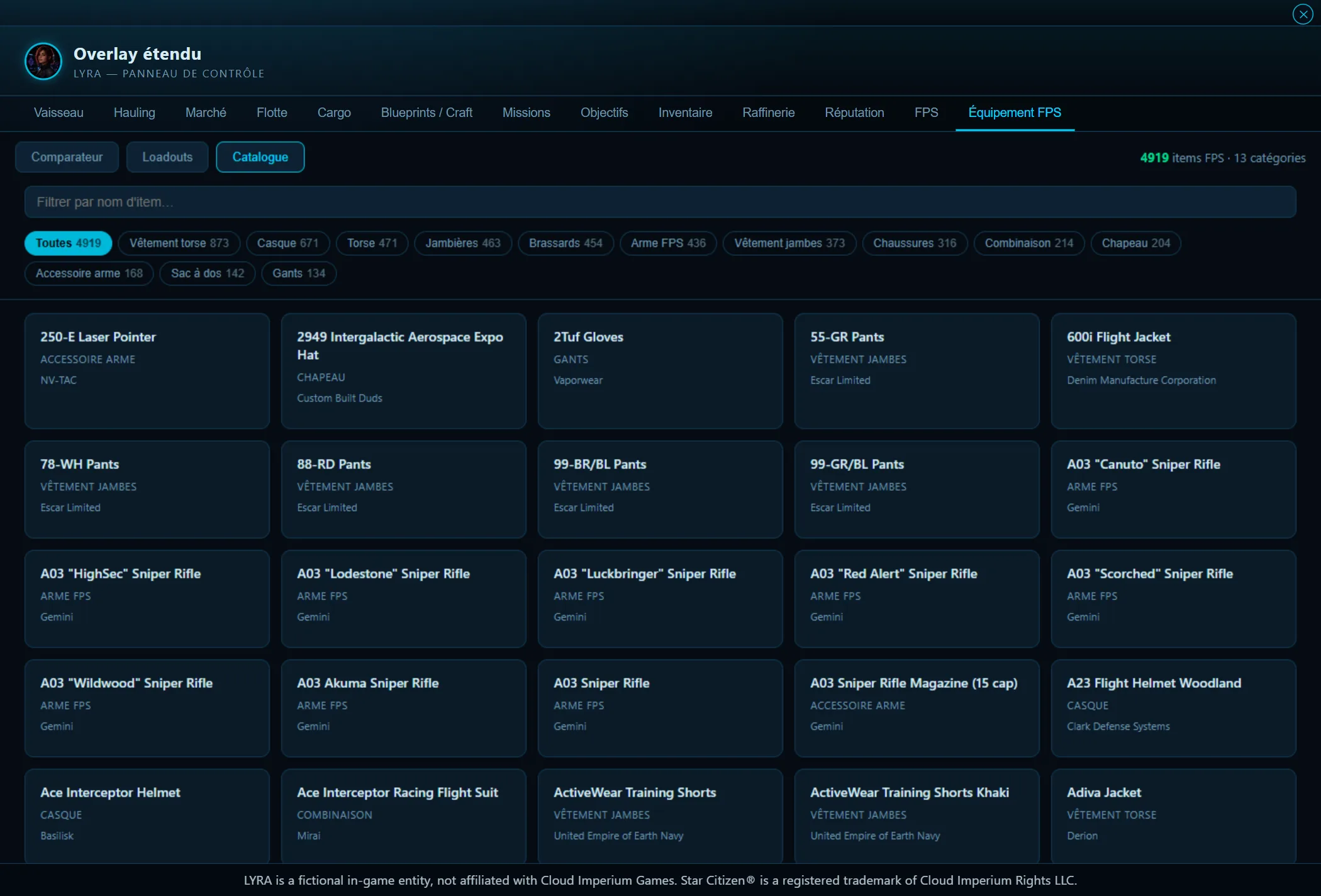
Équipement FPS
Section intitulée « Équipement FPS »L’équipement FPS, en trois vues.
- Catalogue : tous les objets (armes, armures, casques, sacs…) avec une fiche détaillée, filtrables par nom et par catégorie.
- Comparateur : compare des armes, triable par colonne.
- Loadouts : tes ensembles d’équipement nommés, à 10 emplacements, dont un seul est actif.
Le compteur en haut à droite indique le nombre d’objets et de catégories du catalogue.